Benutzer einrichten
Benutzerkonten für die Oberfläche legt nicht Ihre Organisation selbst an. Der Betreiber conology richtet sie ein.
Ablauf
Erster Administrator
conology legt zuerst immer einen Administrator-Account für Ihre Organisation an. Diese Person ist Ansprechpartnerin bzw. Ansprechpartner für weitere Konten.Weitere Konten anfordern
Der Administrator sendet conology eine Liste (Excel oder CSV) mit allen gewünschten Personen. Es können weitere Administratoren und beliebig viele Benutzer enthalten sein.Einrichtung durch conology
conology legt die Konten an und informiert die neuen Personen per E-Mail. In der Mail steht der Hinweis, das Passwort selbst zu vergeben (siehe unten).Passwort durch die neue Person
Es gibt kein vorab verschicktes Passwort. Jede neue Person folgt der Anleitung Passwort vergeben oder zurücksetzen (Anmeldemaske → Passwort vergessen?). Diesen Artikel können Sie in der Willkommensmail verlinken.
Excel-Vorlage für die Anforderung
Eine Datei, eine Zeile pro Person:
| Name | Vorname | Administrator | |
|---|---|---|---|
| Muster | Erika | erika.muster@example.org | X |
| Beispiel | Max | max.beispiel@example.org |
| Spalte | Inhalt |
|---|---|
| Name | Nachname |
| Vorname | Vorname |
| wird als Anmeldename verwendet; an diese Adresse gehen die Aufforderung und spätere Systemmails | |
| Administrator | X, wenn die Person Administrator werden soll; leer, wenn sie Benutzer werden soll |
Die erste bereits eingerichtete Administratorin bzw. der erste Administrator muss in Folgelisten nicht wiederholt werden, außer Sie wollen die Stammdaten korrigieren.
Änderungen (Name, E-Mail, Rechte, Deaktivierung) ebenfalls formlos bzw. mit derselben Tabellenstruktur an conology.
Was Administratoren und Benutzer dürfen
| Administrator | Benutzer | |
|---|---|---|
| HomeId Requests ansehen, CSV laden | ja | ja |
| Testanfragen senden | ja | ja |
| Dashboard (Wartungsjob) | ja | nein |
| Organisation konfigurieren (Carrier, Vorlagen, Token) | ja | nein |
Beide sehen nur Ihre Organisation. Endkunden (Link aus der HomeId-Mail) haben kein Konto.
Access Token der API
Unabhängig von den Personenkonten. Das Token erzeugen Sie selbst in der Oberfläche:
- Als Administrator anmelden → Carrier → Tab Allgemein.
- Token notieren oder Neues Token erzeugen, dann Speichern.
- In allen Maschinenaufrufen:
accessToken: <Token Ihrer Organisation>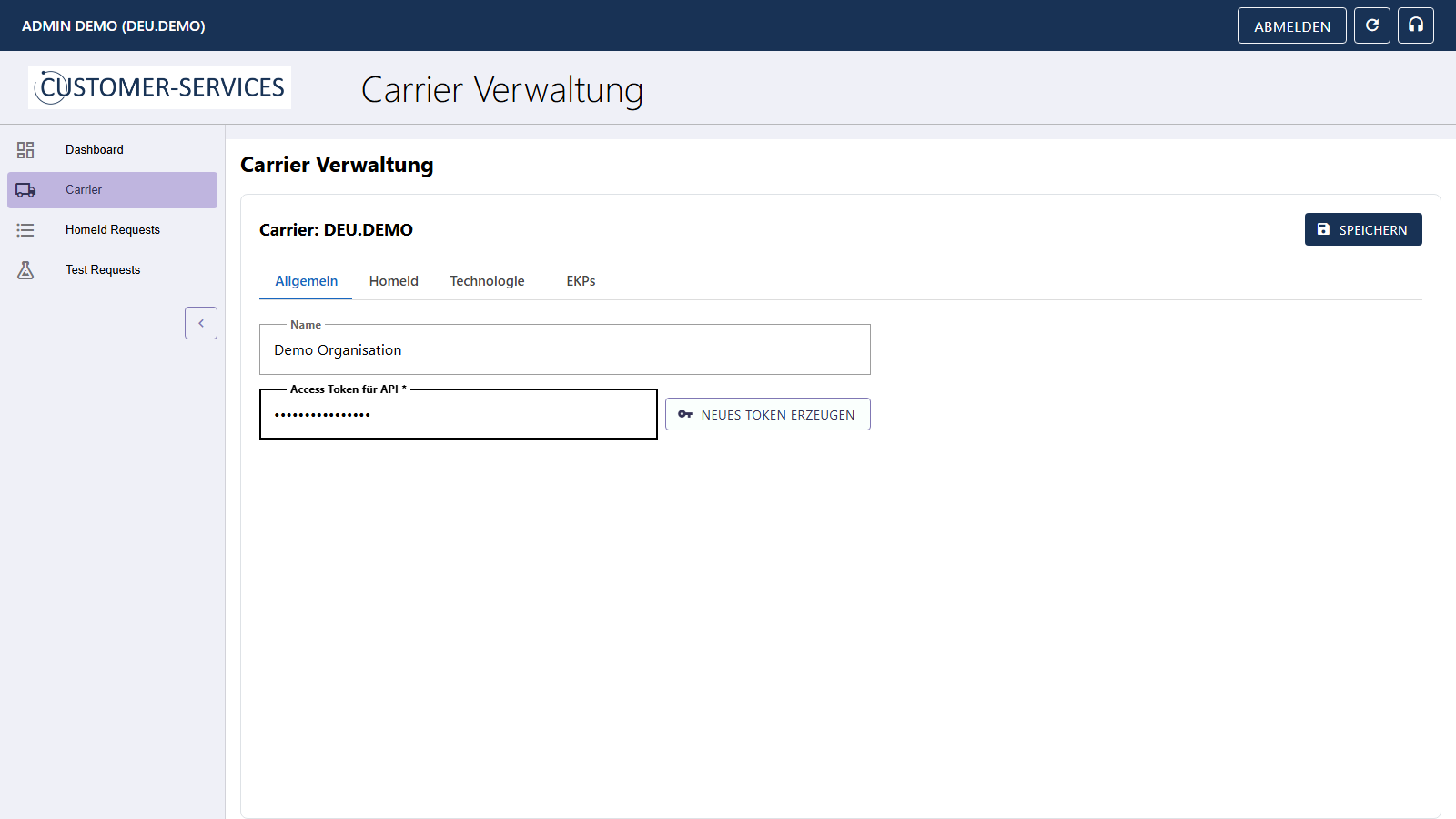
Das neue Token gilt erst nach Speichern; bis dahin bleibt das alte gültig. Nach einem Wechsel alle API-Clients aktualisieren. Das Token nicht an Endkunden und nicht ins Frontend legen.
War dieser Artikel hilfreich?
Das ist großartig!
Vielen Dank für das Feedback
Leider konnten wir nicht helfen
Vielen Dank für das Feedback
Feedback gesendet
Wir wissen Ihre Bemühungen zu schätzen und werden versuchen, den Artikel zu korrigieren